


Schritt für Schritt Anleitung Etikettenerstellung
Exklusive Inhalte > Schritt für Schritt Anleitungen
Anleitung: Etiketten erstellen in Label Artist
1. Neues Etikett anlegen:
- Öffne Label Artist.
- Wähle im Menü Datei → Neu, um ein neues Etikettenprojekt zu starten.
- Definiere die Etikettengröße (z. B. 75 x 52 mm) und klicke auf OK.
Wir empfehlen Etiketten in dieser Größe und unsere Vorlage ist auf diese Grüße ausgerichtet.
2. QR-Code einfügen:
- Gehe zu Objekt → Barcode → QR-Code.
- Klicke auf das Etikett, um den QR-Code zu platzieren.
- Doppelklick auf den QR-Code öffnet die Bearbeitung:
- Trage die gewünschte URL deiner Maschine oder Information ein.
- Stelle sicher, dass die Kodierung korrekt ist (UTF-8 empfohlen).
-
3. Sicherheitshinweis einfügen:
- Wähle Objekt → Text.
- Schreibe z. B.:Beachten Sie unbedingt die Sicherheitsanweisungen in der Betriebsanleitung!
- Passe Schriftgröße und Position an.
4. Maschinendaten ergänzen:
- Füge zwei separate Textfelder ein:
- [Maschinenname] → z. B. „Croissantformer“
- PM10 → Eindeutige Maschinenkennung
-
- Verwende eine große, gut lesbare Schrift (z. B. Arial Black, 72pt für die Nummer).
(PM= Produktionsmaschine, VM= Verpackungsmaschine, FB= Förderband
5. Elemente anordnen:
- Richte QR-Code, Texte und Nummer optisch ansprechend aus.
- Achte auf ausreichenden Randabstand und gleichmäßige Verteilung.
6. Speichern und Drucken:
- Speichere dein Etikett unter Datei → Speichern unter.
- Wähle den passenden Drucker über Datei → Drucken, z. B. einen Etikettendrucker.
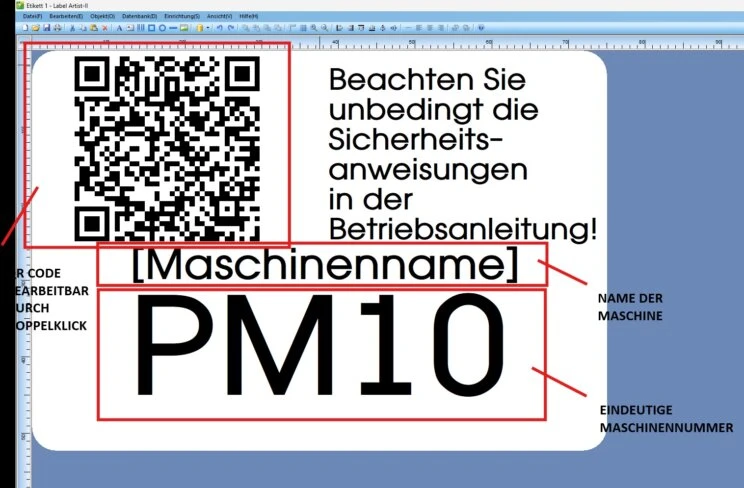
Etikett 1 - Vorlage hier herunterladen